手首の痛みや作業のしづらさを感じると
「マウスを変えたほうがいいのかな?」と気になるものです。
デスクワークが増えるほど、操作デバイスの選び方が
作業効率や疲労感を大きく左右します。
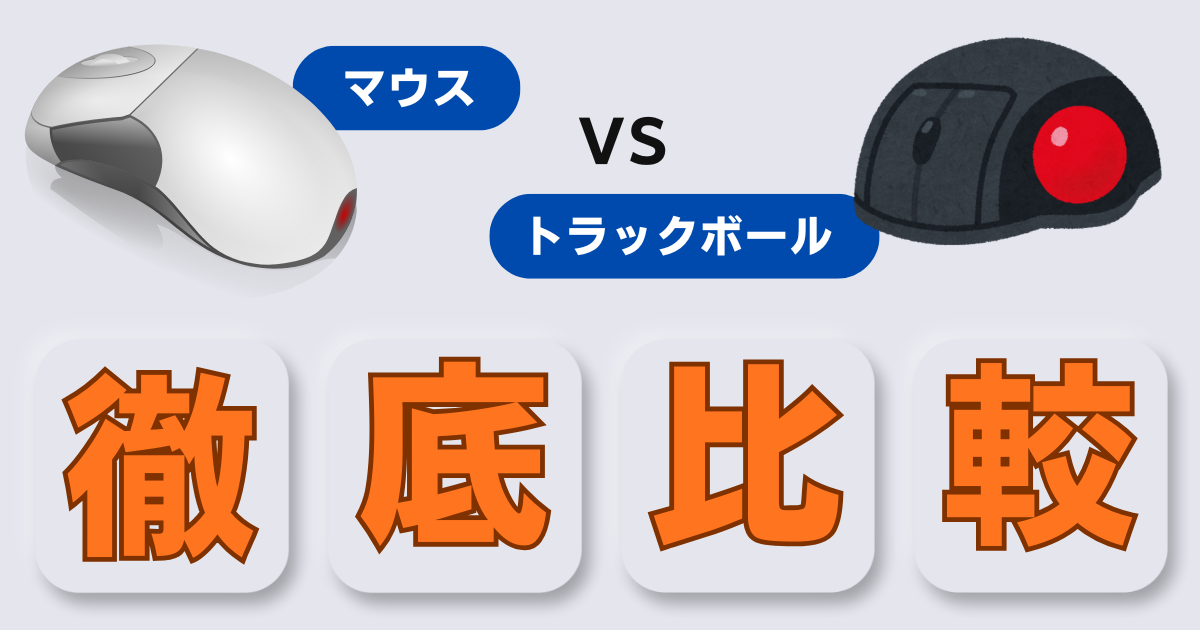
この記事では、一般的なマウスとトラックボールをわかりやすく比較。
あなたの作業スタイルに合うのはどちらか
を見極めるポイントを丁寧に解説します。
関連テーマ全体のまとめは、 「PC作業効率を爆上げするおすすめツール&アイテム徹底ガイド」 に整理しています。
タイピング・マウス操作・姿勢改善・モニター環境などを 一つの流れでチェックしたい方は、ぜひあわせてご覧ください。
マウスとトラックボールの違い
マウスとトラックボールの違いは、「動かすものが手か、ボールか」
という根本的な操作方式にあります。
一般的なマウスは本体ごと動かしてカーソルを操作
トラックボールは指でボールを転がしてカーソルを動かします。
この違いが、手首の負担や作業中の姿勢に大きく影響します。
デスクワークが長くなるほど
手や腕の動く範囲をどれだけ小さくできるか
というのが重要な選択ポイントになります。
手首を支点にマウスを大きく動かす操作は
気づかないうちに負荷を溜め込みがち。
トラックボールはほとんど指先で操作できるため
省スペースかつ身体的な負担が軽くなる人も少なくありません。
「最近、手が重い…」
「机の上が狭くて動かしづらい」
そんな感情が積み重なると、作業そのものがストレスに
変わってしまいます。
実際、多くの人がマウス操作中に肩をすぼめたり
無意識に姿勢を固めてしまう傾向があるようです。
パソコン作業は
・Excelのセル移動
・ブラウザ操作
・画像編集
など、小さな操作の積み重ねが続きます。
トラックボールなら
指先だけでカーソルを動かし続けられるため
一定のリズムで作業できる、と感じる場面も多いでしょう。
操作方式の違いを知ることで
「自分に合ったデバイスを選ぶと作業が楽になる」
と気づけるはずです。
確実に、毎日のPC作業が、心地よく快適に進むようになります。
作業効率が変わるポイント
作業効率が大きく変わるポイントは
「操作精度」「カーソルの移動の速さ」「手の疲れやすさ」
の三つです。
<マウス>
直感的な操作がしやすく、細かい動きが得意
<トラックボール>
・ボールの回転で大きくカーソルを動かせる
・カーソルの高速移動が非常にスムーズ
作業環境が
複数のアプリを行き来するようなワークスタイルなら
カーソル移動の速さは効率化に直結します。
逆に、画像の切り抜きや細かなレタッチのような“ピタッと止めたい操作”では
マウスの方が安心できるケースもあります。
この違いを理解しておくと
作業内容に応じて選び方を変える判断材料になります。
作業中の気持ちにも影響があります。
「今日は作業がもたつくな…」
「カーソルが思うように動かない…」
そんな小さなストレスが溜まってくると、集中力も落ちてしまいがち。
逆に、自分にフィットしたデバイスだと
手が自然に動き、気持ちよく作業が進む感覚を得られます。
実際の場面を思い浮かべると
ウィンドウの切り替え
ショートカットとの併用
表のスクロールなど、
瞬間的な動きは頻繁に発生します。
操作負担が軽いデバイスを選ぶと
1日の総作業量が目に見えて変わります。
操作性の違いが、その日の快適さを大きく左右する
そんな気づきを持てると、道具選びがもっと面白くなります。
ERGO M575/MX Master 3S/DEFT Pro/比較
マウスとトラックボール
どちらも同じようにカーソルを動かすデバイスです。
なのに、なぜこんなに違いがあるのか、不思議ですよね。
長時間のPC作業で手首が痛くなったり
デスクが狭くてマウスを動かすたびに
ストレスを感じている方も多いのではないでしょうか。
実は、マウスとトラックボールには
操作方法や身体への負担、必要なスペースまで
大きな違いがあるんです。
さらに、トラックボールの中でも
ERGO M575/MX Master 3S/DEFT Pro
はそれぞれ全く異なる特徴を持っていて
向いている作業や人も違ってきます。
ERGO M575がおすすめな人
● 長時間のPC作業で疲労を感じている人
● デスクスペースが狭い環境で作業する人
● トラックボール初心者で試してみたい人
● コストを抑えて作業環境を改善したい人
● 電池交換式で長く使いたい人
MX Master 3Sがおすすめな人
● 作業スピードと効率化を重視する人
● 複数デバイスを使い分けて仕事する人
● 静かな環境で作業したいテレワーク中心の人
● Excel・動画編集など多機能を活用したい人
● 大量の資料やファイルを扱うことが多い人
DEFT Proがおすすめな人
● CAD・画像編集など精密作業をする人
● ブロガーやアフィリエイター等の作業者
● 人差し指操作で繊細な操作をしたい人
● 有線・無線を使い分けたい長時間作業者
● 多ボタンのカスタマイズ性を求める人
この記事では、マウスとトラックボールの違い
はもちろん、3つの製品の違いまで、徹底的に
比較しました。
省スペースで疲れにくい作業環境が欲しいなら
M575やDEFT Proのトラックボールが最適で
作業スピードと効率を極めたいなら
MX Master 3Sのマウスが最良の選択になります。
自分にどちらが合うのか、じっくり見ていきましょう。
ERGO M575/MX Master 3S/DEFT Pro/違い
違い1:操作方法の違い
マウスとトラックボールには
カーソルの動かし方に根本的な違いがあります。
<マウス>
本体を手で動かしてカーソルを操作する。
<トラックボール>
本体を固定、指でボールを回転させて操作する。
この違いが、身体への負担に直結するんです。
マウスは腕全体を動かす必要があるので
長時間使うと肩や手首に負担がかかりやすい
ですよね。
一方、トラックボールは指先だけで操作できる
ので腕や手首を固定したまま作業できる。
だから、腱鞘炎や肩こりに悩んでいる方や
毎日長時間PC作業をする方には
トラックボールの方が身体に優しいんです。
逆に、マウスに慣れている方がトラックボールに
切り替えると、最初は違和感があるかもしれません。
操作に慣れるまで時間が必要ですが
一度慣れれば快適さは格段に上がります。
判断の基準
● 身体の疲れや負担を減らしたい
→ トラックボール
● 慣れた操作感を維持したい
→ マウス
違い2:必要なデスクスペース
マウスとトラックボールでは
必要なデスクスペースが大きく異なります。
マウスはカーソルを動かすために
本体を左右・上下に移動させるスペースが必要
マウスパッドも必須です。
デスクが狭い環境や、書類やキーボードで
スペースが埋まっている状況だと
マウスを動かすたびにストレスを感じますよね。
トラックボールは本体が動かないので
マウスパッド不要で、省スペースで使えます。
その分、メモや電卓、資料を置けるスペースが
生まれるので、デスク環境が整理されて作業効率
も上がります。
ノートPCの脇や、移動しながらの作業でも
トラックボールなら場所を選ばず使えるので
フリーランスや外出先で作業する方にも最適です。
デスクが広く、マウスを動かすスペースに余裕が
ある方はマウスでも問題ありません。
スペースを有効活用したい方には
トラックボールが断然おすすめです。
判断の基準
● デスクが狭い、省スペースで作業したい
→ トラックボール
● デスクが広く、スペースに余裕がある
→ マウスでもOK
違い3:ERGO M575/MX Master 3S/違い
ERGO M575とMX Master 3Sは
どちらも作業効率を高めるデバイスですが
得意分野が全く違います。
<M575>
親指で操作するトラックボールで
本体を動かさないので、肩や腕への負担が
最小限に抑えられるんです。
親指でボールを動かすだけなので
狭いデスクや長時間作業では
圧倒的に快適ですよね。
ブラウジング、資料確認、文章作成といった
じっくり取り組む作業には非常に向いていて
疲れにくさはトップクラス。
価格も5,000~8,000円程度で
初めてトラックボールを試す方にも
手を出しやすい製品です。
単三電池1本で最大24ヶ月使える省エネ設計で
電池交換の手間もほとんどかかりません。
2年保証も付いているので
安心して使えますね。
<MX Master 3S>
マウスの操作スピードを極めたモデル。
高精度センサーで最大8,000dpiまで対応し
素早いカーソル移動が可能なんです。
電磁ホイールは最大1,000行/秒スクロール
長い書類やWebページを一瞬で移動する速度感
はマウスならではの強みですよ。
さらに、7つのボタンにショートカットを
割り当てられるので、複雑な作業フローも簡素化できます。
最大3台のデバイスに接続して
ボタン一つで切り替えられるので
PCとMacを併用する方にも便利です。
クリック音も従来より90%静音化されており
在宅ワークや静かな環境でも
気兼ねなく使えます。
価格は15,000~17,000円程度と高めですが
作業効率化への投資として考えれば、十分に価値がある製品ですよ。
2年保証も付いているので、長く使えます。
判断の基準
● 疲れにくさ・省スペース・コスパ重視
→ M575
● 作業スピード・多機能・複数デバイス使用
→ MX Master 3S
違い4:ERGO M575/DEFT Pro/違い
同じトラックボールでも、M575とDEFT Proは
操作方式から得意分野まで真逆です。
<M575>
親指で操作するタイプで
大きなカーソル移動や日常作業が得意。
扱いやすく、初心者でもすぐ慣れるのが魅力です。
・デスクが狭い
・毎日の事務作業が中心
・肩こりを軽くしたい
という方にはM575がぴったりです。
<DEFT Pro>
人差し指操作で”精密操作”に特化した
プロ寄りモデル。
人差し指で操作する方式は細かな動きに強く
・CAD
・デザイン
・写真の補正作業など
細部の調整が必要な現場で真価を発揮します。
ゲーミンググレードの高性能光学式センサーと
厳選された人工ルビー製の支持球を採用していて
高精度なポインタ追従性を実現しています。
・有線
・2.4GHz
・Bluetooth
3つの接続方式に対応。
遅延が気になる作業だと、有線を選べるのは大きな強みになります。
8つのボタンをカスタマイズできるので
複雑なクリエイティブ作業にも対応できます。
価格は10,000~13,000円程度ですが
精密作業をする方には投資する価値が
十分にある製品です。
3年保証が付いているので
長期的に安心して使えます。
判断の基準
● 普段の事務作業を快適にしたい
→ M575
● 精密なクリエイティブ作業をする
→ DEFT Pro
違い5:MX Master 3SとDEFT Proの違い
MX Master 3SとDEFT Proは
それぞれ”速さ“と”精度“の頂点に位置するモデルです。
<MX Master 3S>
スピードを求める作業で進化を発揮します。
・長い資料のスクロール
・複数アプリの切り替え
・広い画面でのカーソル移動
といった動作が非常に快適なので、生産性を一段上に引き上げてくれるでしょう。
アプリごとに異なるボタン割り当てを
自動で切り替える機能が秀逸。
・Excelを使っている
・Photoshopを使っている
2つのシーンで、同じボタンが違う機能として動作するんです。
これによって、作業の切り替えがスムーズになります。
8,000dpiの高精度センサーで
広いディスプレイでも快適に操作できる
のでマルチモニター環境にも最適です。
<DEFT Pro>
微細な調整が必要な作業用に
作られた製品です。
人差し指操作の安定感は大きく
・線を引く
・細かなポイントを合わせる
・色を微調整する
といった操作に非常に向いています。
遅延を気にする作業では、有線接続が選べる
点も強みで、安定性を最優先する方には
DEFT Proが最適です。
・ゲーミンググレードのセンサー
・人工ルビー製の支持球
この2つが優れた操作感を生み出しています。
クリエイティブな仕事をする方には
欠かせないツールになりますよ。
3年保証も付いているので
長く使える点も魅力です。
判断の基準
● スピード・効率性・複数デバイス使用
→ MX Master 3S
● 精密なクリエイティブ作業・安定性重視
→ DEFT Pro
違い6:価格帯とコストパフォーマンス
3つの製品は価格帯が異なり
それぞれのターゲット層も変わってきます。
<ERGO M575>
5,000~8,000円程度
トラックボール入門機として最適な価格。
初めてトラックボールを試したい方や
コストを抑えたい方には
M575が一番手を出しやすい価格です。
性能と価格のバランスが非常に良く
日常的なPC作業には十分すぎるスペックなので
コストパフォーマンスは抜群。
セール時には3,990円で購入できることもあり
さらにお得に手に入れられます。
2年保証も付いているので安心して使えます。
<MX Master 3S>
15,000~17,000円程度
多機能さを考えると妥当な価格帯。
・複数デバイス対応
・アプリ別カスタマイズ
・高速スクロール
といった機能を考えると、作業効率化への投資
として十分に元が取れる製品です。
2年保証も付いているので長く使えます。
<DEFT Pro>
10,000~13,000円程度
3つの中で価格帯は中間。
プロ向けの精密作業に特化した性能を持つので
クリエイターやエンジニアにとっては
必要な投資と言えます。
● 有線・無線両対応
● 高性能センサー
● 人工ルビー製支持球
といったハイスペックな仕様を考えると
価格に見合った価値があります。
3年という長期保証が付いているので
ゆったり安心して使えます。
判断の基準
● コスパ重視・トラックボール入門
→ M575
● 多機能・作業効率化への投資
→ MX Master 3S
● プロ仕様・精密作業への投資
→ DEFT Pro
違い7:メンテナンス性と耐久性
長く使うデバイスだからこそ
メンテナンス性や耐久性も重要です。
<ERGO M575>
ボールを取り外して簡単にクリーニングできる
構造で定期的なメンテナンスが楽です。
単三電池1本で動作し
バッテリー寿命は最大24ヶ月と長持ちなので
電池交換の手間も少なくて済みます。
2年保証が付いており、日常使用には十分な安心感があります。
<MX Master 3S>
充電式バッテリーなので、フル充電で長時間使用可能。
1分の充電で3時間使えるため
急な電池切れの心配も少ないのが嬉しいところ。
静音クリックで音が90%削減されているので
静かな環境でも周囲を気にせず使えます。
2年保証も付いているので安心して使えます。
<DEFT Pro>
左右ボタンにOMRON社製スイッチを採用
していて高い耐久性があります。
人工ルビー製の支持球は
表面が滑らかで手あかやゴミに埋もれにくく
メンテナンス頻度が少なくて済みます。
さらに、保証期間が3年と長いので、
長期的に安心して使えます。
有線接続にも対応しているので
バッテリー切れの心配もなく
安定した作業ができます。
判断の基準
● 手軽なメンテナンス・長い電池寿命
→ M575
● 充電式・静音性重視
→ MX Master 3S
● 高耐久性・長期保証
→ DEFT Pro
ERGO M575/MX Master 3S/DEFT Pro/どちらがおすすめ?
ERGO M575/がおすすめな人
ERGO M575 がおすすめな人
● 長時間のPC作業で疲労を感じている人
● デスクスペースが狭い環境で作業する人
● トラックボール初心者で試してみたい人
● コストを抑えて作業環境を改善したい人
● 電池交換式で長く使いたい人
MX Master 3S/がおすすめな人
MX Master 3S がおすすめな人
● 作業スピードと効率化を重視する人
● 複数デバイスを使い分けて仕事する人
● 静かな環境で作業したいテレワーク中心の人
● Excel・動画編集など多機能を活用したい人
● 大量の資料やファイルを扱うことが多い人
DEFT Pro/がおすすめな人
DEFT Pro がおすすめな人
● CAD・画像編集など精密作業をする人
● ブロガーやアフィリエイター等の作業者
● 人差し指操作で繊細な操作をしたい人
● 有線・無線を使い分けたい長時間作業者
● 多ボタンのカスタマイズ性を求める人
まとめ&比較一覧表
| 比較項目 | ERGO M575 (トラックボール) | MX Master 3S (マウス) | DEFT Pro (トラックボール) |
|---|---|---|---|
| 操作方式 | ・親指でボール操作 ・本体は固定 | ・本体を動かして操作 ・高精度センサー | ・人差し指でボール操作 ・本体は固定 |
| 得意な作業 | ・ブラウジング ・資料確認 ・文章作成 ・長時間作業 | ・資料作成 ・プログラミング ・マルチタスク ・高速操作 | ・CAD ・デザイン ・写真補正 ・動画編集 ・精密作業 |
| 対象ユーザー | ・トラックボール初心者 ・長時間PC作業する人 ・デスクが狭い人 ・コスパ重視の人 | ・複数デバイス使用者 ・作業スピード重視 ・静音性が必要な人 ・効率化を求める人 | ・クリエイター ・エンジニア ・精密作業をする人 ・カスタマイズ重視 |
| 価格帯 | 5,000~8,000円程度 (セール時3,990円) | 15,000~17,000円程度 | 10,000~13,000円程度 |
| バッテリー/電源 | ・単三電池1本 ・最大24ヶ月使用可能 | ・充電式 ・1分充電で3時間使用 ・長時間使用可能 | ・充電式 ・有線接続も可能 |
| 保証期間 | 2年 | 2年 | 3年 |
| 接続方式 | ・USB ・Bluetooth | ・USB ・Bluetooth ・最大3台接続可 | ・有線 ・2.4GHz ・Bluetooth |
| ボタン数 | 標準的なボタン数 | 7つ(カスタマイズ可) | 8つ(カスタマイズ可) |
| 特徴的な機能 | ・省スペース ・疲れにくい ・マウスパッド不要 | ・最大8,000dpi ・電磁ホイール(最大1,000行/秒) ・90%静音化 ・アプリ別ボタン割り当て | ・ゲーミンググレードセンサー ・人工ルビー製支持球 ・高精度ポインタ追従性 |
| メンテナンス性 | ・ボール取り外し可 ・簡単クリーニング | ・充電式で手軽 ・急速充電対応 | ・人工ルビー製支持球 ・汚れにくい ・長期保証 |
ERGO M575 がおすすめな人
● 長時間のPC作業で疲労を感じている人
● デスクスペースが狭い環境で作業する人
● トラックボール初心者で試してみたい人
● コストを抑えて作業環境を改善したい人
● 電池交換式で長く使いたい人
MX Master 3S がおすすめな人
● 作業スピードと効率化を重視する人
● 複数デバイスを使い分けて仕事する人
● 静かな環境で作業したいテレワーク中心の人
● Excel・動画編集など多機能を活用したい人
● 大量の資料やファイルを扱うことが多い人
DEFT Pro がおすすめな人
● CAD・画像編集など精密作業をする人
● ブロガーやアフィリエイター等の作業者
● 人差し指操作で繊細な操作をしたい人
● 有線・無線を使い分けたい長時間作業者
● 多ボタンのカスタマイズ性を求める人
どんな作業に向いているか
マウスとトラックボールは、その特徴から向いている作業が異なります。
<マウス>
細かいポインタ操作やドラッグ&ドロップがしやすいため、
画像編集やゲーム、直感的なクリックが多い作業に適しています。
特にクリエイターやゲーマーにとっては
手先の感覚に合わせて微調整できる安心感が魅力です。
<トラックボール>
長時間の事務作業、表計算、ブラウジング、資料作成など
細かな操作より“スピードと快適さ”が求められる作業に向いています。
何度もカーソルを左右へ行き来させたり、スクロール量が多い業務ほど
トラックボールの効率の良さを実感しやすくなります。
多くの人が感じやすいのは
「自分の作業にはどっちが向いてるんだろう?」
という迷い。
それは
“使ったことがないから不安”
という気持ちの裏返しでもあります。
しかし、使ってみると意外なほど手に馴染むケースもあり
特に肩や手首の負担が軽くなる感覚に驚く人は少なくありません。
よくある場面だと
メール返信や資料作成、ブラウザ操作の繰り返しなど
単調だが量が多い作業ほどトラックボールは力を発揮します。
逆に、ピクセル単位の操作が中心ならマウスが安心です。
自分の作業スタイルを知ることが、最適なデバイス選びの第一歩になります。
その気づきが、明日の作業をもっと軽やかなものにしてくれるでしょう。
マウスやトラックボールを見直すと、「キーボードもちゃんと選びたい」と感じる方が多いです。 タイピングのしやすさや打鍵感を重視したい場合は、 「タイピング速度を上げたい人向け|おすすめキーボード比較&選び方ガイド」 も参考にしてみてください。
まとめ|長時間作業ならトラックボールも選択肢
長時間作業が前提なら、トラックボールは確かな選択肢になります。
手首をほとんど動かさず操作できるため
疲労の蓄積を抑えやすいのが最大の利点。
一方で、マウスには「細かい操作がしやすい」という大きな強みがあります。
どちらが優れているかではなく
自分の作業内容や身体の負担がどこに出やすいか
で選ぶことが大切です。
身体への負荷は
日々の小さな「なんか疲れる…」という感覚に現れます。
特にデスクワークが多い人ほど
気づかないうちに手首や肩にストレスを溜め込むもの。
その違和感が積み重なる前に
自分に合ったデバイスに切り替える判断ができると
作業の快適さは大きく変わります。
実際の場面を考えると、トラックボールは
資料作成やブラウジングのような日々のルーティン
で真価を発揮します。
逆に、細かい編集作業ではマウスの安心感が頼りになります。
どちらか一方だけではなく
「作業に応じて使い分ける」という発想も
負担軽減と効率化につながる有効な方法です。
“小さな快適の積み重ね”が、将来の大きな生産性へとつながっていくはずです。




コメント