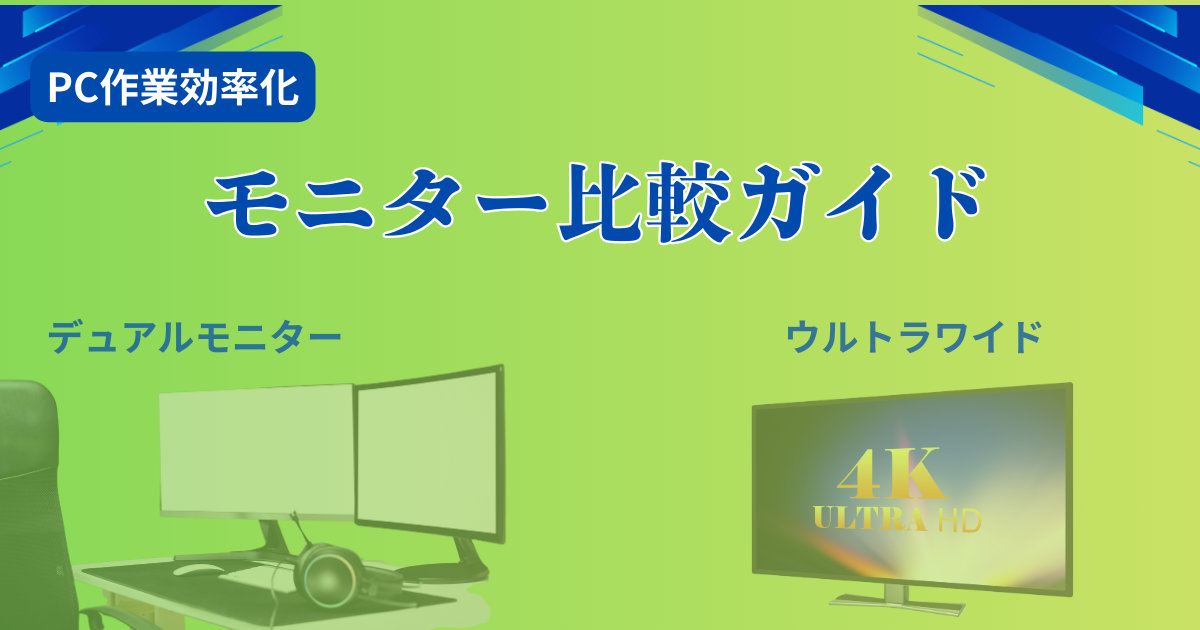
モニターを変えるだけで
作業効率は思っている以上に変わります。
画面が広くなれば
情報の整理がしやすくなり
思考の流れも止まりにくくなるからです。
この記事では
● マルチディスプレイの効果
● サイズ・解像度の選び方
● デュアルとウルトラワイドの違い
をわかりやすく紹介します。
自分に合ったモニター環境を見つけたい方に
役立つ内容をまとめました。
関連テーマ全体のまとめは、 「PC作業効率を爆上げするおすすめツール&アイテム徹底ガイド」 に整理しています。
タイピング・マウス操作・姿勢改善・モニター環境などを 一つの流れでチェックしたい方は、ぜひあわせてご覧ください。
マルチディスプレイの効果
マルチディスプレイは
作業効率を一段引き上げる確かな手段です。
画面が増えるだけで操作が楽になるのではなく
思考の流れを止めずに作業を継続できる点が最大の価値です。
複数の情報を同時に確認できる環境は
日々の小さなストレスを確実に減らし
仕事の質そのものを底上げします。
現代人の作業は「同時進行」を前提にしています。
資料を開きながら文章を書く
チャットを見ながら画像を編集するなど
画面切り替えの多さが作業の負担になりがちです。
マルチディスプレイを導入すれば
その負担がスッと薄れ、思考が自然と前に進みます。
「いまの環境でも何とか作業できている」
と感じる方もいるかもしれません。
意識してない人も多いのですが
画面を切り替えるたびに集中が少しだけ途切れ
気づかないうちに疲労が積み重なってしまうものなのです。
左側の画面で資料を見ながら
右側の画面で文章を入力する。
ほんの数秒の時短であっても
重なることで作業のテンポが整い
気持ちのゆとりが生まれていきます。
こうした小さな改善の積み重ねが
1日の終わりには大きな差になります。
「もっと早く導入すればよかった」と
多くの人が口をそろえる理由もここにあります。
静かに生産性が高まっていく
そんな環境をつくれるのがマルチディスプレイです。
モニター選びの基準(サイズ・解像度)
モニター選びで最初に意識したいのは
「どれだけ快適に作業できるか」という視点です。
サイズと解像度は
作業の快適さを大きく左右する要素であり
後悔しない選び方のポイントになります。
大きすぎても小さすぎても集中が乱れ
解像度が低いと画面の情報量が不足し
思考の流れが妨げられます。
現代の作業は
テキスト・画像・ブラウザなど複数アプリを同時に開くことが多く
画面内の「余白」が作業の質に影響する
ようになりました。
24~27インチは
扱いやすさと広さのバランスが取れており
初めての人でも迷わず使えるサイズです。
解像度はフルHDからWQHD以上へ進むほど
情報が整理しやすくなり
視線移動もスムーズになります。
多くの人が感じるのは
どれを選べば間違いないのか分からない
という不安です。
広告の言葉に迷い
結局いつもの画面で作業を続けてしまう…。
そんな経験をしてきた人も少なくありません。
実際の用途をイメージすると
選択は驚くほどシンプルになります。
文章中心ならフルHDで十分
画像編集や複数ウィンドウの同時管理なら
WQHD以上が安心。
27インチなら表示の余裕が生まれ
手狭さを感じずに毎日作業できます。
最適なモニターを選ぶことは
自分の集中力を最大化する環境づくりでもあります。
ひとつの選択が
仕事のテンポを大きく変えてくれるはずです。
PCモニター/Dell U2723QE/LG 27UP850-W/BenQ GW2790QT/比較
Dell U2723QE/LG 27UP850-W/BenQ GW2790QT
どれも27インチでUSB-C対応
仕事用として人気のモニターですが
「結局どこが違うの?」って悩みますよね。
解像度は4KとWQHDで違うし
給電能力も90Wから65Wまで幅がある。
価格も4万円台から7万円近くまで
けっこう開きがあるんです。
でも実は、この3機種
“誰に向いているか“がはっきり分かれていて
自分の働き方に合わせて選べば
むしろ迷わず決められるモデルたち。
写真や動画を扱うクリエイターなら
→ Dell U2723QE
バランス重視で失敗したくないなら
→ LG 27UP850-W
文書作業メインで目の疲れが気になるなら
→ BenQ GW2790QT
という感じで、それぞれに”最適な人”がいるんです。
Dell U2723QE がおすすめな人
● 写真・動画編集など色管理が必要な仕事をする人
● 有線LANが必要なリモートワーカー
● 姿勢や肩こりを重視する長時間作業者
● デスク周りの配線を最小限にしたい人
● 5年以上使う前提で投資できる人
LG 27UP850-W がおすすめな人
● 大型ノートPCを高速充電したい人
● 4K画質とコスパを両立させたい人
● クリエイティブ業務も事務作業も両方する人
● ハードウェアキャリブレーションが必要な人
● バランス重視で失敗したくない人
BenQ GW2790QT がおすすめな人
● 眼精疲労が気になる文書作業メインの人
● 予算4~5万円で快適性を求める人
● 軽量ノートPCやサブ機で使う人
● 電気代を抑えたい複数台導入の企業
● WQHDの見やすさで十分な一般事務職
この記事では3機種の違いを
「あなたにはどれが合うか」という視点で
わかりやすく解説していきます。
PCモニター/Dell U2723QE/LG 27UP850-W/BenQ GW2790QT/違い
違い1:解像度と作業領域の広さ(4K vs WQHD)
Dell U2723QE/LG 27UP850-W
4K解像度(3840×2160)
BenQ GW2790QT
WQHD解像度(2560×1440)
という違いがあります。
Dell U2723QE/LG 27UP850-W(2個とも4K)
ExcelやWebブラウザを複数並べても
文字がつぶれず、情報量が圧倒的。
データ分析や複数資料の同時参照では
“スクロールの手間が減る快感“を味わえるレベル。
ただし文字が小さくなりやすく
スケーリング調整が必要になる場合も。
BenQ GW2790QT(WQHD)
フルHDの約1.8倍の作業領域で
マルチタスクには十分な広さ。
文字サイズが自然で読みやすく
“設定なしで使える気楽さ“がある。
4Kほどの情報密度はないが
一般的なオフィスワークなら過不足ない広さ。
結論:
複数アプリを常時開くヘビーユーザーには
4Kの2機種が最適。
一般的な資料作成やWeb会議中心なら
WQHDのBenQで十分快適ですね。
違い2:USB-C給電の容量と接続シンプルさ(ケーブル1本化の威力)
Dell U2723QE/LG 27UP850-W/BenQ GW2790QT
はUSB-C給電容量に違いがあります。
LG 27UP850-W(96W給電)
給電パワーでは最強クラス。
16インチMacBook Proなど
大型ノートPCもフル充電しながら使える
ので”充電を気にせず作業に没頭できる“のが魅力。
USB-Aポートも搭載で
マウスやキーボードも直接繋げられて便利。
Dell U2723QE(90W給電 + RJ45 + ハブ機能)
ほぼ同等の90W給電に加えて
有線LANポート(RJ45)まで装備。
“映像+給電+LAN接続“が
ケーブル1本で完結するので
デスク周りの配線整理が最もスマートになる。
ハブ機能も充実していて
周辺機器の接続性は3機種で最高レベル。
DisplayPort MST経由でモニターを数珠
つなぎにできるため、デュアルモニター環境の構築も柔軟。
BenQ GW2790QT(65W給電)
65Wで軽量ノートPCには十分だが
高性能ノートPCだと充電不足になる可能性も。
ただしWQHDで消費電力が低いため
“電源を使わない軽さ“では一番。
DisplayPort経由でデイジーチェーン接続
が可能
モニター増設時の配線がシンプルになる。
デイジーチェーン接続とは?
複数の機器を「数珠つなぎ」のように
直列に接続する方法.
結論:
大型ノートPCユーザーなら
→ LGが安心。
配線を最小限にしたいなら
→ Dellが最適。
軽量ノートやサブ機での使用なら
→ BenQで問題ないでしょう。
違い3:色再現性と表示品質(クリエイティブ作業の有無で変わる価値)
Dell U2723QE/LG 27UP850-W
高度な色管理機能がある
BenQ GW2790QT
一般的なsRGBカバー率
という違いがあります。
Dell U2723QE(IPS Black + DCI-P3 98%)
IPS Blackテクノロジーで
黒の沈み込みが深く、コントラスト比2000:1を実現。
DCI-P3カバー率98%で
写真編集や動画制作でも色が正確に再現される。
“画面の品の良さ”を感じるレベルで
プロ寄りの表示品質です。
LG 27UP850-W(DCI-P3 95% + HDR400)
こちらもDCI-P3カバー率95%で
クリエイティブ用途には十分な広色域。
DisplayHDR 400対応で
明暗の表現が豊かになり、動画視聴も快適。
ハードウェアキャリブレーションにも対応
していて”本格的な色管理が必要な人“にも選ばれています。
BenQ GW2790QT(sRGB 99%)
HDR非対応で色域も標準的だが
一般的なオフィスワークには十分な品質。
“色が合わなくて困る”場面がなければ
この性能で不満は出ないレベル。
結論:
写真・動画編集をするなら
→ DellかLGが必須。
資料作成やWeb会議中心なら
→ BenQで十分コスパが良い。
違い4:眼精疲労への配慮(長時間作業の快適性)
BenQ GW2790QT
専用のアイケア機能が充実している
Dell U2723QE/LG 27UP850-W
基本的な機能
という違いがあります。
BenQ GW2790QT(アイケア特化)
ブライトネスインテリジェンス(B.I. Gen2)で周囲の明るさに応じて
自動調整してくれるので”気づいたら目が楽になってる“感覚。
フリッカーフリー、ブルーライト軽減も
搭載で長時間の文書作業でも疲れにくい設計。
ノングレアの質も高く
“目が楽“というレビューが多いんです。
LG 27UP850-W
基本的なフリッカーセーフ機能に加えて
色覚調整機能を搭載。
色覚多様性への配慮があり
“誰でも見やすい画面“を目指した設計。
Dell U2723QE
IPS Blackで黒が引き締まるため
目への刺激が少ないという利点はあるが
アイケア専用機能はそれほど多くない。
結論:
眼精疲労が気になる人や文書作業メインなら
→ BenQが最適。
一日中画面を見続ける仕事なら
→ アイケア機能の差は想像以上に大きいでしょう。
違い5:エルゴノミクス調整機能(姿勢と疲労への影響)
Dell U2723QE
最も充実した調整機能を持ち
LG 27UP850-W/BenQ GW2790QT
基本的な調整機能
という違いがあります。
Dell U2723QE
高さ調整150mm、ピボット(縦回転90度)
スイベル、チルト調整がすべて滑らか。
“自分の目線に合わせてモニターを
動かせる“ので
長時間作業でも姿勢が崩れにくく
肩こりや首の疲れが軽減される。
ベゼルも極薄で
デュアルモニター時の一体感も抜群。
LG 27UP850-W/BenQ GW2790QT
基本的な高さ調整、チルト、ピボット機能は搭載。
日常的な調整には十分だが
Dellほどの“調整のしやすさ“はない印象。
結論:
一日8時間以上モニターを見る人や
姿勢にこだわりたい人には
→ Dellが最適。
標準的な使い方なら
→ LGやBenQでも問題ない。
違い6:消費電力と省エネ性(ランニングコストへの影響)
BenQ GW2790QT
標準20Wで最も省エネ
Dell U2723QE
25.9W
LG 27UP850-W
4Kハイスペックのため消費電力が多め
という違いがあります。
BenQ GW2790QT(20W標準)
WQHDで消費電力が抑えられており
一日8時間×20営業日使っても
月の電気代は数十円レベル。
複数台導入する企業にとって
“ランニングコストが低い“のは大きな魅力。
Dell U2723QE(25.9W)
4Kにしては省エネ設計だが
BenQよりは電力を使う。
長期使用でのコスト差は小さいものの
環境配慮を重視するなら気になる部分。
LG 27UP850-W
4Kハイスペックモデルのため
消費電力は3機種の中で最も多い傾向。
ただし給電能力が高いため
“ノートPCの充電器が不要になる分
トータルでは省エネ“という見方もできます。
結論:
電気代を気にする人や複数台導入するなら
→ BenQが最適。
給電機能込みで考えるなら
→ LGやDellも十分エコと言えるでしょう。
違い7:価格と投資対効果(予算と必要機能のバランス)
BenQ GW2790QT(4~5万円)
一般的なオフィスワークに必要な機能は
すべて揃っていて、この価格帯では最高コスパ。
“予算を抑えつつ快適に作業したい“人には
文句なしの選択肢。
LG 27UP850-W(5~6万円)
4Kで96W給電、広色域対応という
ハイスペックがこの価格で手に入るのは魅力的。
Dell U2723QEとの価格差が1万円程度
なのに給電容量で勝るため
“コスパ最強“という評価が多いんです。
Dell U2723QE(6~7万円)
最高価格だが、IPS Black、ハブ機能
エルゴノミクス調整、RJ45ポートなど
“全部入り“の安心感がある。
長期使用を前提にするなら
“5年使えば年1.5万円”という考え方もできます。
結論:
予算重視なら → BenQ
バランス重視なら → LG
長期投資なら → Dell
自分の業務内容と予算を
天秤にかけて選ぶのが正解です。
Dell U2723QE/LG 27UP850-W/BenQ GW2790QT/どちらがおすすめ?
Dell U2723QE がおすすめな人
Dell U2723QE がおすすめな人
● 写真・動画編集など色管理が必要な仕事をする人
● 有線LANが必要なリモートワーカー
● 姿勢や肩こりを重視する長時間作業者
● デスク周りの配線を最小限にしたい人
● 5年以上使う前提で投資できる人
LG 27UP850-W がおすすめな人
LG 27UP850-W がおすすめな人
● 大型ノートPCを高速充電したい人
● 4K画質とコスパを両立させたい人
● クリエイティブ業務も事務作業も両方する人
● ハードウェアキャリブレーションが必要な人
● バランス重視で失敗したくない人
BenQ GW2790QT がおすすめな人
BenQ GW2790QT がおすすめな人
● 眼精疲労が気になる文書作業メインの人
● 予算4●5万円で快適性を求める人
● 軽量ノートPCやサブ機で使う人
● 電気代を抑えたい複数台導入の企業
● WQHDの見やすさで十分な一般事務職
まとめ&比較一覧表
PCモニター3商品の比較を簡単な一覧表にまとめました。
| 項目 | Dell U2723QE | LG 27UP850-W | BenQ GW2790QT |
|---|---|---|---|
| 解像度 | ・4K(3840×2160) ・情報量が圧倒的 ・スクロール手間が減る ・文字が小さくなりやすい | ・4K(3840×2160) ・情報量が圧倒的 ・スクロール手間が減る ・文字が小さくなりやすい | ・WQHD(2560×1440) ・フルHDの約1.8倍 ・文字サイズが自然 ・設定なしで使える |
| USB-C給電 | ・90W給電 ・RJ45(有線LAN)搭載 ・映像+給電+LAN接続が1本で完結 ・ハブ機能充実 ・DisplayPort MSTでデュアル環境構築可 | ・96W給電(最強) ・大型ノートPCもフル充電可 ・USB-Aポート搭載 ・マウス・キーボード直接接続可 | ・65W給電 ・軽量ノートPCには十分 ・消費電力が低い ・DisplayPortでデイジーチェーン可 |
| 色再現性 | ・IPS Black搭載 ・コントラスト比2000:1 ・DCI-P3カバー率98% ・プロ寄りの表示品質 | ・DCI-P3カバー率95% ・DisplayHDR 400対応 ・ハードウェアキャリブレーション対応 ・動画視聴も快適 | ・sRGB 99% ・HDR非対応 ・色域は標準的 ・オフィスワークには十分 |
| アイケア機能 | ・IPS Blackで目への刺激少 ・専用機能は少なめ | ・フリッカーセーフ機能 ・色覚調整機能搭載 ・色覚多様性への配慮あり | ・アイケア特化 ・B.I. Gen2で自動輝度調整 ・フリッカーフリー ・ブルーライト軽減 ・ノングレア品質高 |
| エルゴノミクス | ・高さ調整150mm ・ピボット90度対応 ・スイベル・チルト調整滑らか ・ベゼル極薄 ・姿勢が崩れにくい | ・基本的な高さ調整あり ・チルト・ピボット搭載 ・日常的な調整には十分 | ・基本的な高さ調整あり ・チルト・ピボット搭載 ・日常的な調整には十分 |
| 消費電力 | ・25.9W ・4Kにしては省エネ ・環境配慮を重視するなら気になる | ・消費電力多め ・4Kハイスペックモデル ・給電能力高くトータルでは省エネとも言える | ・20W(最省エネ) ・月の電気代は数十円 ・複数台導入に最適 ・ランニングコスト低 |
| 価格 | ・6-7万円 ・IPS Black、ハブ機能、エルゴノミクス、RJ45など全部入り ・長期使用前提なら年1.5万円 | ・5-6万円 ・4K+96W給電+広色域のハイスペック ・コスパ最強の評価多数 | ・4-5万円(最安) ・オフィスワークに必要な機能すべて搭載 ・価格帯では最高コスパ |
| おすすめな人 | ・写真・動画編集する人 ・有線LAN必要な人 ・姿勢・肩こり重視の人 ・配線を最小限にしたい人 ・長期投資できる人 | ・大型ノートPC使用者 ・4K画質とコスパ両立 ・クリエイティブ+事務両方 ・バランス重視の人 ・失敗したくない人 | ・眼精疲労が気になる人 ・文書作業メインの人 ・予算4-5万円の人 ・軽量ノートPC使用者 ・複数台導入の企業 |
Dell U2723QE がおすすめな人
● 写真・動画編集など色管理が必要な仕事をする人
● 有線LANが必要なリモートワーカー
● 姿勢や肩こりを重視する長時間作業者
● デスク周りの配線を最小限にしたい人
● 5年以上使う前提で投資できる人
LG 27UP850-W がおすすめな人
● 大型ノートPCを高速充電したい人
● 4K画質とコスパを両立させたい人
● クリエイティブ業務も事務作業も両方する人
● ハードウェアキャリブレーションが必要な人
● バランス重視で失敗したくない人
BenQ GW2790QT がおすすめな人
● 眼精疲労が気になる文書作業メインの人
● 予算4~5万円で快適性を求める人
● 軽量ノートPCやサブ機で使う人
● 電気代を抑えたい複数台導入の企業
● WQHDの見やすさで十分な一般事務職
デュアルとウルトラワイドの違い
デュアルモニターとウルトラワイドはどちらも
作業効率を高める有力な選択肢ですが
得意分野がはっきり分かれています。
<デュアル>
「画面を分けて扱う自由度」が強み
<ウルトラワイド>
「1面の広さによる没入感」が特徴
どちらを選ぶかで
作業スタイルそのものが変わります。
選択の背景には作業内容の多様化があります。
資料・ブラウザ・ツールを横並びで使う人もいれば
タイムラインや編集画面を広く使いたい人もいる。
「どちらが良いか」より
「自分の作業に合うのはどちらか」が重要になります。
デュアルとウルトラワイド
確かにどちらも広く見えますが、実際に使うと
操作の感覚がまったく異なります。
<デュアル>
2画面を物理的に独立して配置できるため
視線移動が自然で管理しやすい。
文章を右側で書きながら
左側で調べものをするのに適している。
<ウルトラワイド>
巨大な1面を自由に割り当てられるため
編集作業や横長データの確認が驚くほど快適。
映像編集や表データの確認など
横方向の広さをフルに活かせる。
どちらも作業の質を変えてくれますが
「自分の得意なリズムで動けるか」が
選ぶ基準になります。
環境が整えば
仕事の流れはもっと軽く
もっと心地よくなっていきます。
モニターの枚数やサイズだけでなく、周りの照明を整えることも、長時間作業では大切です。 画面の明るさと部屋の照度バランスを整えたい方は、 「目の疲れを軽減するモニターライトおすすめ3選【比較レビュー】」 も参考にしてみてください。
まとめ|モニター投資は“時短”につながる
モニターへの投資は
単なるガジェット選びではなく
毎日の時間を取り戻すための大切な選択です。
画面の広さは思考の広さに直結し
小さな作業を積み重ねるほど
「作業しやすさの差」が大きく現れます。
マルチディスプレイもウルトラワイドも
自分の作業に合った環境を整えることが最も重要です。
私たちは日常的に
「画面の狭さによるロス」を重ねています。
切り替えのたびに集中が薄れ、やるべきことが遅れる。
この小さな遅れの積み重ねは
気づかないうちに1日を消耗させています。
モニター投資は
そのロスを根本から解決する手段でもあります。
多くの人が感じている
「もっと快適に作業したい」という願いは
決して贅沢ではありません。
むしろ
仕事の質と心の余裕を取り戻すために
必要な視点です。
外部モニターを1台追加しただけで
作業のテンポが軽くなり
疲れにくくなります。
最終的には
自分のペースで動ける作業環境が
最も大きな成果を生みます。
解放されたように広く手が届く画面は
毎日の働き方を静かに変えていきます。









コメント